
PODCASTER
Audioclips für Podcasts erstellen
Finde mit Audio Cutter AI die Antwort eines Gastes nach Thema. Schneide Podcast-Audio in Clips für eine Folge, einen Teaser oder eine Interviewsammlung.
Bearbeite Audio mit natürlicher Sprache. Finde eine Passage nach Thema, schneide Audio anhand genauer Zeitangaben und exportiere die benötigten Clips.
MP3 · WAV · M4A · Max. 3 GB
YouTube-Links werden in Audio umgewandelt.
Lade eine Aufnahme hoch, bearbeite sie mit natürlicher Sprache und lade deine Clips herunter.
Lade einen Podcast, ein Interview, ein Meeting oder eine andere Aufnahme hoch, die du bearbeiten möchtest.
Beschreibe die gewünschte Änderung in natürlicher Sprache. Höre dir den Audioclip an und passe ihn im selben Chat weiter an.
Exportiere deine Clips als eine zusammengeführte Audiodatei oder als einzelne Audiodateien.
Nutze natürliche Sprache, um eine bestimmte Passage zu finden oder Audio an exakten Zeitpunkten zu schneiden, und höre dir anschließend das Ergebnis an.
01 / PODCASTS
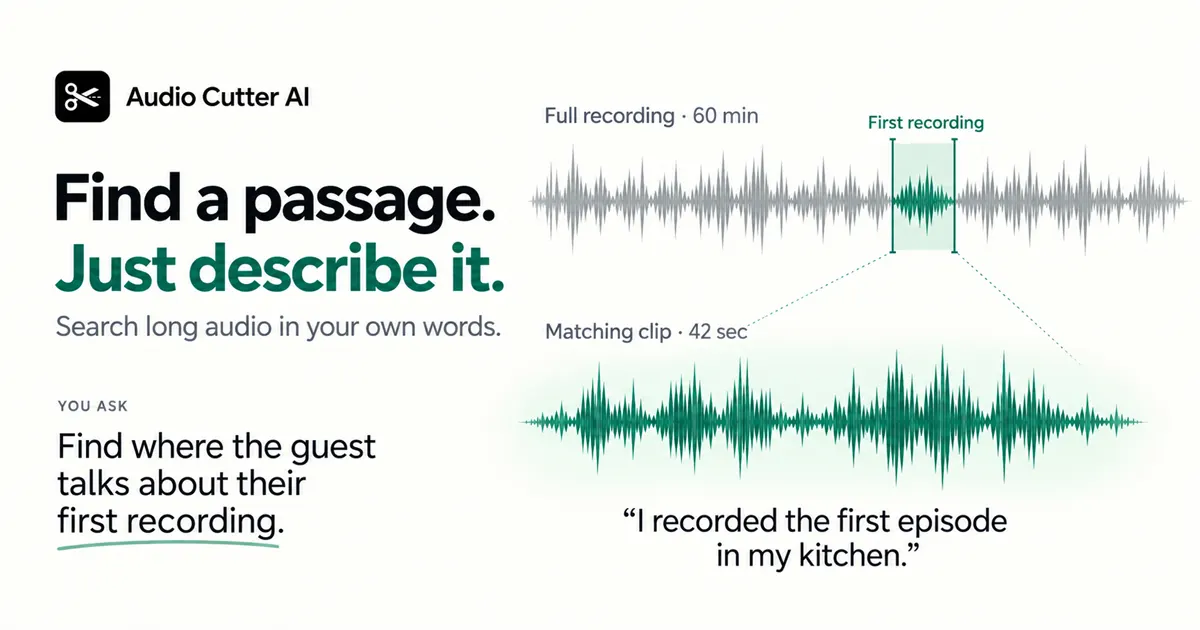
Nutze Audio Cutter AI, um die Antwort eines Gastes nach Thema zu finden. Verwandle lange Podcast-Aufnahmen in gezielte Audioclips, ohne nach Zeitangaben suchen zu müssen.
Passagen finden und schneiden
02 / MEETINGS
Bearbeite mit Audio Cutter AI eine Meeting- oder Interviewaufnahme und behalte nur die Aussagen des ausgewählten Sprechers. Prüfe das Ergebnis und exportiere es anschließend als MP3- oder WAV-Audioclip.
Audio online bearbeiten
03 / LANGE AUDIODATEIEN
Teile mit Audio Cutter AI lange Audiodateien in Clips mit der von dir gewählten Länge. Höre dir jeden Clip an und lade die Clips anschließend als einzelne Dateien herunter.
Audio aufteilen
11.384Verarbeitete Audiodateien
9.611 Std.Entfernte Stille
36.324Erstellte Clips











Audio hochladen
MP3, WAV oder M4A
Link importieren
YouTube-Link einfügen
Audioclips exportieren
Als MP3 oder WAV herunterladen
PODCASTER
Finde mit Audio Cutter AI die Antwort eines Gastes nach Thema. Schneide Podcast-Audio in Clips für eine Folge, einen Teaser oder eine Interviewsammlung.

LEHRKRÄFTE
Bearbeite Vorlesungsaufnahmen und erstelle daraus kompakte Lektionen. Nutze einen Prompt in natürlicher Sprache, um eine einzelne Erklärung zu behalten oder einen genauen Zeitbereich auszuwählen.

INTERVIEWER
Finde Passagen in langen Interviewaufnahmen. Nutze Audio Cutter AI, um relevante Antworten zu behalten und das Transkript zu prüfen.

Klara Wagner
Sprachlernende
Ich nutze Audio Cutter AI, um Sprachübungen zu bereinigen und dabei Fehler und unangenehme Pausen zu entfernen. So kann ich die besten Teile behalten, statt alles noch einmal aufzunehmen.

Daniel Berger
Projektkoordinator
Ich nutze Audio Cutter AI, um stille Stellen am Anfang und Ende kurzer Sprachnachrichten zu entfernen, bevor ich sie mit meinem Team teile.

Maja Hoffmann
Podcast-Produzentin
Wenn ich Clips für einen Podcast-Entwurf vorbereite, hilft mir Audio Cutter AI, nicht benötigte Abschnitte zu entfernen und das Gespräch fokussiert zu halten.

Jonas Keller
Gitarrenschüler
Mit Audio Cutter AI teile ich Aufnahmen meiner Gitarrenübungen in einzelne Abschnitte. So kann ich die Stellen leichter ordnen, die ich später noch einmal üben möchte.

Sophie Richter
Studentin und Forscherin
Mit Audio Cutter AI kürze ich lange Interviewnotizen auf klar ausgewählte Ausschnitte für ein Schreibprojekt.

Natalie Weber
Videoeditorin
Eine Voice-over-Aufnahme enthält oft einen Fehlstart vor der gewünschten Textstelle. Mit Audio Cutter AI kürze ich die Aufnahme auf diesen Abschnitt, bevor ich sie in mein Video einfüge.
Audio Cutter AI ist ein KI-gestütztes Online-Tool zum Schneiden und Bearbeiten von Audio, das Aufnahmen in nützliche Clips verwandelt. Lade eine Datei hoch, beschreibe, was du behalten oder entfernen möchtest, höre dir das Ergebnis an und exportiere das bearbeitete Audio.
Um Audio in Audio Cutter AI mit natürlicher Sprache zu bearbeiten, gib einen Prompt ein wie „Finde die erste Stelle, an der der Gast über eine Preisentscheidung spricht“ oder „Behalte 1:00 bis 1:30“. Prüfe das Ergebnis und passe den Clip anschließend im selben Chat weiter an.
Beschreibe die Antwort oder Idee, an die du dich erinnerst. Audio Cutter AI findet eine passende Passage in der Podcast-Aufnahme, sodass du einen Audioclip erstellen kannst, ohne die Zeitangabe zu kennen. Höre dir die Auswahl vor dem Export an.
Um Audio an exakten Zeitpunkten zu schneiden, gib den Bereich ein, den du behalten möchtest, zum Beispiel „Behalte 1:00 bis 1:30“. Höre dir den entstandenen 30-sekündigen Audioclip an und passe bei Bedarf die Start- oder Endzeit an.
Ja. Gib die Start- und Endzeit des Abschnitts an, den du entfernen möchtest. Das verbleibende Audio wird zu einem kürzeren Clip zusammengefügt. Höre dir den Übergang an, bevor du die bearbeitete Audiodatei herunterlädst.
Ja. Weise Audio Cutter AI an, die aktuelle Auswahl auf eine bestimmte Länge, etwa 10 Sekunden, zu kürzen. Höre dir das Ergebnis an und bearbeite das Audio mit einem weiteren Prompt, wenn du eine andere Länge möchtest.
Ja. Teile Audio Cutter AI mit, wie lang jeder Teil sein soll, zum Beispiel fünf Minuten. Prüfe die Schnittpunkte und exportiere das geschnittene Audio anschließend als einzelne Dateien oder kombiniere die ausgewählten Clips zu einer Audiodatei.
Ja. Bearbeite die Meetingaufnahme mit einem Prompt wie „Behalte nur Sprecher 1“. Höre dir die ausgewählten Beiträge im Vergleich zur Originalaufnahme an, insbesondere an Stellen, an denen Personen einander unterbrechen oder gleichzeitig sprechen.
Ja. Mit Audio Cutter AI kannst du Clips als eine zusammengeführte Audiodatei oder als einzelne Dateien exportieren. Wähle MP3 oder WAV, höre dir deine Änderungen an und lade einen einzelnen Clip oder die ausgewählten Clips herunter.
Ja. Lege in den Exporteinstellungen fest, ob Stille entfernt werden soll. Höre dir die Auswahl mit dieser Einstellung an und lade anschließend das bearbeitete Audio herunter. Die Länge der exportierten Datei hängt davon ab, welche Pausen entfernt werden.