
CRÉATEURS DE PODCASTS
Créez des clips audio pour vos podcasts
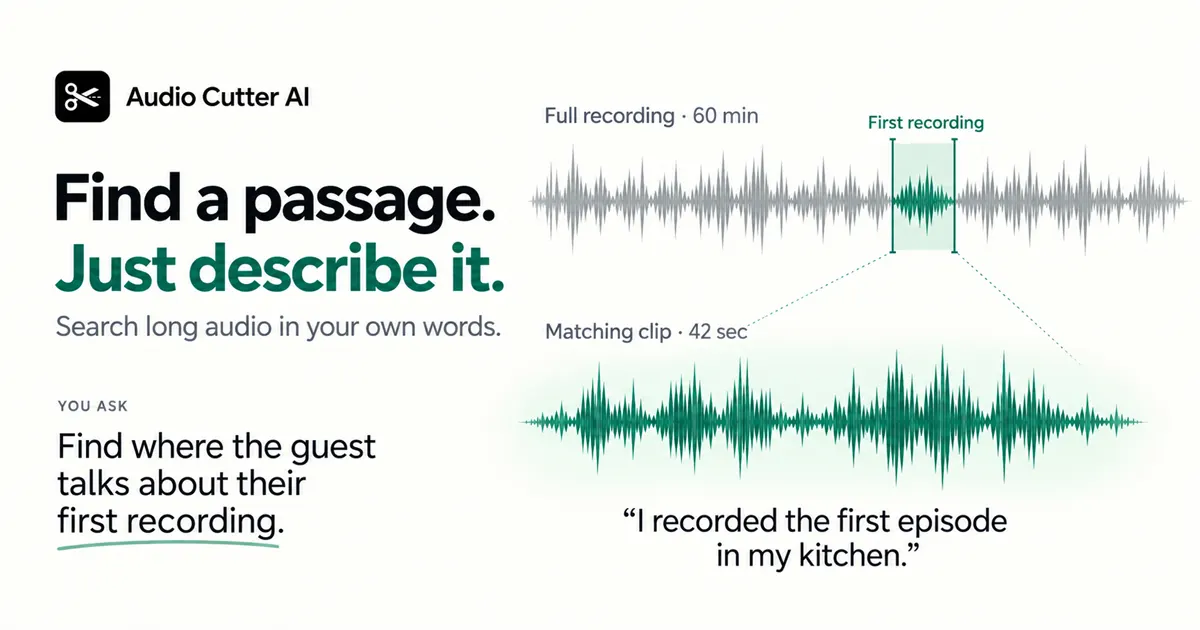
Trouvez la réponse d’un invité par sujet avec Audio Cutter AI. Découpez l’audio d’un podcast en clips pour un épisode, une bande-annonce ou une compilation d’interviews.
Modifiez un fichier audio en langage naturel. Trouvez un passage par sujet, coupez l’audio à des repères temporels précis et exportez les clips dont vous avez besoin.
MP3 · WAV · M4A · 3 GB maximum
Les liens YouTube sont convertis en audio.
Importez un enregistrement, modifiez l’audio en langage naturel et téléchargez vos clips.
Importez le podcast, l’interview, la réunion ou tout autre enregistrement que vous souhaitez modifier.
Décrivez la modification souhaitée en langage naturel. Écoutez un aperçu du clip audio et affinez-le dans la même conversation.
Exportez vos clips dans un fichier audio unique qui les rassemble, ou dans des fichiers audio séparés.
Utilisez le langage naturel pour trouver un passage précis ou couper l’audio à des repères temporels exacts, puis écoutez le résultat.
01 / PODCASTS
Utilisez Audio Cutter AI pour trouver la réponse d’un invité par sujet. Transformez de longs enregistrements de podcasts en clips audio ciblés sans avoir à rechercher les repères temporels.
Trouver et découper des passages
02 / RÉUNIONS
Utilisez Audio Cutter AI pour modifier l’enregistrement d’une réunion ou d’une interview et ne conserver que les propos de l’intervenant sélectionné. Vérifiez le résultat, puis exportez-le sous forme de clip audio MP3 ou WAV.
Modifier l’audio en ligne
03 / AUDIO LONG
Utilisez Audio Cutter AI pour diviser un long fichier audio en clips de la durée de votre choix. Écoutez un aperçu de chaque clip, puis téléchargez-les dans des fichiers séparés.
Diviser l’audio
11 384Fichiers audio traités
9 611 hSilence supprimé
36 324Clips créés














Importer un fichier audio
MP3, WAV ou M4A
Importer un lien
Collez un lien YouTube
Exporter des clips audio
Téléchargez-les en MP3 ou WAV
CRÉATEURS DE PODCASTS
Trouvez la réponse d’un invité par sujet avec Audio Cutter AI. Découpez l’audio d’un podcast en clips pour un épisode, une bande-annonce ou une compilation d’interviews.

ENSEIGNANTS
Modifiez l’audio d’un cours pour créer des leçons ciblées. Utilisez une instruction en langage naturel pour conserver une explication ou sélectionner une plage temporelle précise.

INTERVIEWEURS
Trouvez des passages dans de longs enregistrements d’interviews. Utilisez Audio Cutter AI pour conserver les réponses pertinentes et vérifier la transcription.

Claire Martin
Apprenante en langues
J’utilise Audio Cutter AI pour nettoyer les enregistrements de mes devoirs d’expression orale en supprimant les erreurs et les pauses gênantes. Je peux ainsi conserver les meilleurs passages au lieu de tout réenregistrer.

Daniel Bernard
Coordinateur de projet
J’utilise Audio Cutter AI pour supprimer les parties silencieuses au début et à la fin de courts messages vocaux avant de les partager avec mon équipe.

Maïa Dubois
Productrice de podcasts
Lorsque je prépare des clips pour le brouillon d’un podcast, Audio Cutter AI m’aide à supprimer un passage inutile et à garder la conversation centrée sur l’essentiel.

Lucas Moreau
Élève guitariste
J’utilise Audio Cutter AI pour diviser mes séances de guitare enregistrées en plusieurs parties, ce qui facilite l’organisation des passages que je souhaite retravailler.

Chloé Laurent
Étudiante-chercheuse
J’utilise Audio Cutter AI pour réduire de longues notes d’entretien à une sélection d’extraits pour un projet d’écriture.

Nathalie Petit
Monteuse vidéo
Une prise de voix off comporte souvent un faux départ avant la phrase que je souhaite conserver. J’utilise Audio Cutter AI pour ne garder que ce passage avant de l’ajouter à ma vidéo.
Audio Cutter AI est un outil en ligne avec IA qui permet de couper et de modifier des fichiers audio afin de transformer des enregistrements en clips utiles. Importez un fichier, décrivez les éléments à conserver ou à supprimer, écoutez un aperçu du résultat, puis exportez l’audio modifié.
Pour modifier un fichier audio en langage naturel dans Audio Cutter AI, saisissez une instruction telle que « Trouve la première décision de l’invité concernant le prix » ou « Conserve le passage de 1:00 à 1:30 ». Vérifiez le résultat, puis affinez le clip dans la même conversation.
Décrivez la réponse ou l’idée dont vous vous souvenez. Audio Cutter AI trouvera un passage correspondant dans l’enregistrement du podcast afin que vous puissiez créer un clip audio sans connaître son repère temporel. Écoutez le passage sélectionné avant de l’exporter.
Pour couper un fichier audio à des repères temporels précis, indiquez la plage à conserver, par exemple « Conserve le passage de 1:00 à 1:30 ». Écoutez un aperçu du clip audio de 30 secondes obtenu et ajustez l’heure de début ou de fin si nécessaire.
Oui. Indiquez l’heure de début et de fin du passage à supprimer. Les parties restantes seront réunies dans un clip plus court. Écoutez le raccord avant de télécharger le fichier audio modifié.
Oui. Demandez à Audio Cutter AI de réduire la sélection actuelle à une durée précise, par exemple 10 secondes. Écoutez le résultat, puis modifiez de nouveau l’audio avec une autre instruction si vous souhaitez une durée différente.
Oui. Indiquez à Audio Cutter AI la durée de chaque partie, par exemple cinq minutes. Vérifiez les points de découpe, puis exportez l’audio découpé dans des fichiers séparés ou réunissez les clips sélectionnés dans un seul fichier audio.
Oui. Modifiez l’audio de la réunion à l’aide d’une instruction telle que « Conserve uniquement l’intervenant 1 ». Comparez les propos sélectionnés à l’enregistrement d’origine, en particulier lorsque les intervenants s’interrompent ou parlent en même temps.
Oui. Audio Cutter AI vous permet d’exporter les clips dans un fichier audio unique qui les rassemble ou dans des fichiers séparés. Choisissez MP3 ou WAV, écoutez un aperçu de vos modifications, puis téléchargez un seul clip ou les clips sélectionnés.
Oui. Activez ou désactivez la suppression des silences dans les paramètres d’exportation. Écoutez le passage sélectionné avec ce réglage, puis téléchargez l’audio modifié. La durée du fichier exporté dépend des pauses supprimées.