
팟캐스트 제작자
팟캐스트 오디오 클립 만들기
Audio Cutter AI로 주제에 맞는 게스트의 답변을 찾으세요. 팟캐스트 오디오를 에피소드, 예고편 또는 인터뷰 모음에 사용할 클립으로 자를 수 있습니다.
자연어로 오디오를 편집하세요. 주제로 원하는 구간을 찾고, 정확한 타임스탬프로 오디오를 자른 뒤 필요한 클립을 내보낼 수 있습니다.
MP3 · WAV · M4A · 최대 3 GB
YouTube 링크는 오디오로 변환됩니다.
녹음을 업로드하고 자연어로 오디오를 편집한 뒤 클립을 다운로드하세요.
편집하려는 팟캐스트, 인터뷰, 회의 또는 기타 녹음을 업로드하세요.
원하는 변경 사항을 자연어로 설명하세요. 오디오 클립을 미리 듣고 같은 대화에서 계속 조정할 수 있습니다.
클립을 하나의 통합 오디오 파일로 내보내거나 각각 별도의 오디오 파일로 내보내세요.
자연어로 특정 구간을 찾거나 정확한 타임스탬프로 오디오를 자른 뒤 결과를 들어보세요.
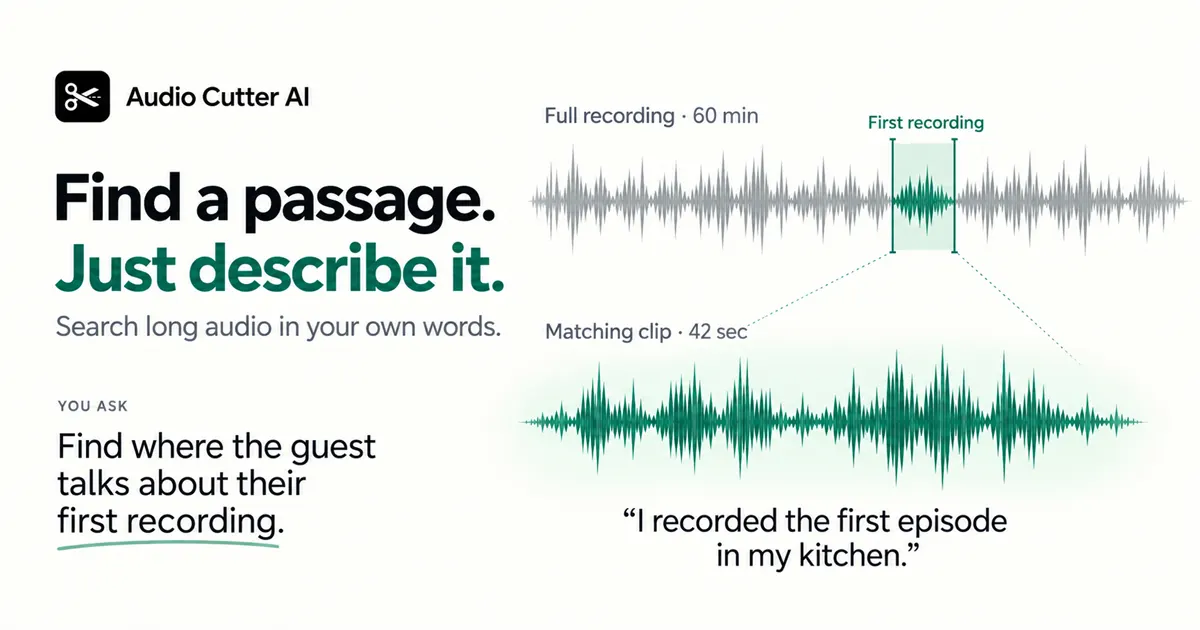
01 / 팟캐스트
Audio Cutter AI를 사용해 주제로 게스트의 답변을 찾으세요. 타임스탬프를 찾을 필요 없이 긴 팟캐스트 녹음에서 필요한 오디오 클립을 만들 수 있습니다.
구간 찾기 및 자르기
02 / 회의
Audio Cutter AI로 회의나 인터뷰 녹음을 편집하고 선택한 화자의 발언만 남길 수 있습니다. 결과를 확인한 뒤 MP3 또는 WAV 오디오 클립으로 내보내세요.
온라인으로 오디오 편집
03 / 긴 오디오
Audio Cutter AI로 긴 오디오를 원하는 길이의 클립으로 분할하세요. 각 클립을 미리 들은 뒤 별도의 파일로 다운로드할 수 있습니다.
오디오 분할
11,384처리한 오디오 파일
9,611시간제거한 무음
36,324생성한 클립















오디오 업로드
MP3, WAV 또는 M4A
링크 가져오기
YouTube 링크 붙여넣기
오디오 클립 내보내기
MP3 또는 WAV 다운로드
팟캐스트 제작자
Audio Cutter AI로 주제에 맞는 게스트의 답변을 찾으세요. 팟캐스트 오디오를 에피소드, 예고편 또는 인터뷰 모음에 사용할 클립으로 자를 수 있습니다.
교육자
강의 오디오를 핵심 내용에 집중된 수업으로 편집하세요. 자연어 프롬프트를 사용해 하나의 설명만 남기거나 정확한 시간 범위를 선택할 수 있습니다.

인터뷰 진행자
긴 인터뷰 녹음에서 필요한 구간을 찾으세요. Audio Cutter AI로 관련 답변을 남기고 전사문을 확인할 수 있습니다.

양가람
언어 학습자
Audio Cutter AI로 말하기 과제 녹음에서 실수와 어색한 침묵을 제거합니다. 전부 다시 녹음하지 않고도 가장 잘된 부분만 남길 수 있습니다.

이준호
프로젝트 코디네이터
짧은 음성 메모를 팀에 공유하기 전에 Audio Cutter AI로 시작과 끝의 조용한 부분을 잘라냅니다.

박지민
팟캐스트 프로듀서
팟캐스트 초안에 사용할 클립을 준비할 때 Audio Cutter AI로 필요 없는 구간을 제거하고 대화의 초점을 유지합니다.

최현우
기타 학습자
Audio Cutter AI로 기타 연습 녹음을 여러 구간으로 나눕니다. 나중에 다시 연습하고 싶은 부분을 정리하기가 더 쉬워졌습니다.

정수빈
학생 연구원
Audio Cutter AI로 긴 인터뷰 메모에서 글쓰기 프로젝트에 필요한 부분만 골라 짧은 발췌본으로 정리합니다.

한유진
영상 편집자
보이스오버 녹음에는 원하는 대사 앞에 잘못 시작한 부분이 포함될 때가 많습니다. Audio Cutter AI로 필요한 구간만 남긴 뒤 영상에 추가합니다.
Audio Cutter AI는 녹음에서 필요한 클립을 만들 수 있는 온라인 AI 오디오 자르기 및 편집 도구입니다. 파일을 업로드하고 남기거나 제거할 부분을 설명한 뒤 결과를 미리 듣고 편집한 오디오를 내보낼 수 있습니다.
Audio Cutter AI에서 자연어로 오디오를 편집하려면 “게스트가 처음으로 가격을 결정한 구간을 찾아 줘” 또는 “1:00부터 1:30까지 남겨 줘”와 같은 프롬프트를 입력하세요. 결과를 확인한 뒤 같은 대화에서 클립을 계속 조정할 수 있습니다.
기억나는 답변이나 내용을 설명하세요. Audio Cutter AI가 팟캐스트 녹음에서 일치하는 구간을 찾아주므로 타임스탬프를 몰라도 오디오 클립을 만들 수 있습니다. 내보내기 전에 선택한 구간을 들어보세요.
정확한 타임스탬프로 오디오를 자르려면 남기려는 시간 범위를 입력하세요. 예를 들어 “1:00부터 1:30까지 남겨 줘”라고 입력할 수 있습니다. 30초 길이의 결과 클립을 미리 듣고 필요하면 시작 또는 종료 시간을 조정하세요.
예. 제거할 구간의 시작 및 종료 시간을 지정하세요. 남은 오디오는 하나의 더 짧은 클립으로 이어집니다. 편집한 오디오 파일을 다운로드하기 전에 연결 부분을 미리 들어보세요.
예. Audio Cutter AI에 현재 선택 영역을 10초와 같은 원하는 길이로 줄여 달라고 요청하세요. 결과를 미리 들은 뒤 다른 길이가 필요하면 새 프롬프트로 다시 편집할 수 있습니다.
예. 각 부분의 길이를 5분과 같이 Audio Cutter AI에 지정하세요. 분할 지점을 확인한 뒤 잘라낸 오디오를 별도의 파일로 내보내거나 선택한 클립을 하나의 오디오 파일로 합칠 수 있습니다.
예. “화자 1만 남겨 줘”와 같은 프롬프트로 회의 오디오를 편집하세요. 특히 화자가 끼어들거나 음성이 겹치는 부분은 선택된 발언을 원본 녹음과 비교해 들어보세요.
예. Audio Cutter AI를 사용하면 클립을 하나의 통합 오디오 파일이나 별도의 파일로 내보낼 수 있습니다. MP3 또는 WAV를 선택하고 편집 내용을 미리 들은 뒤 단일 클립이나 선택한 클립을 다운로드하세요.
예. 내보내기 설정에서 무음 제거를 켜거나 끌 수 있습니다. 해당 설정을 적용한 선택 영역을 미리 들은 뒤 편집한 오디오를 다운로드하세요. 내보낸 오디오의 길이는 제거된 무음 구간에 따라 달라집니다.