
einsteiger in die audiobearbeitung
Sprachmemos verständlicher machen
Beschreiben Sie dem KI-Tool zur Entfernung von Hintergrundgeräuschen das Lüftergeräusch in eigenen Worten. Hören Sie das Sprachmemo vor dem Teilen an.
Entfernen Sie Hintergrundgeräusche aus Audioaufnahmen online. Beschreiben Sie das Geräusch in unserem kostenlosen KI-Tool und erhalten Sie eine klare Aufnahme als MP3 oder WAV.
Audio oder Video hierher ziehen und ablegen
MP3 · WAV · M4A · MP4 · MOV · MKV · Max. 3 GB
Reduzieren Sie Windgeräusche und Brummen in Audioaufnahmen mit dem Online-KI-Tool zur Entfernung von Hintergrundgeräuschen. Beschreiben Sie das Geräusch, hören Sie das Ergebnis an und exportieren Sie es als MP3 oder WAV.
Öffnen Sie das KI-Tool zur Entfernung von Hintergrundgeräuschen. Laden Sie eine Audio- oder Videodatei hoch oder fügen Sie einen öffentlichen YouTube-Link ein. Bei einem Video oder Link extrahiert das Tool zuerst die Tonspur und bearbeitet sie dann.
Schreiben Sie etwa „Entferne die anderen Störgeräusche, damit die Stimme klar zu hören ist. Lass die Hintergrundmusik drin.“ Das KI-Tool zur Entfernung von Hintergrundgeräuschen bearbeitet die Aufnahme nach Ihrer Anweisung.
Hören Sie die Aufnahme im Browser an. Klingt die Stimme dumpf, passen Sie Ihre Anweisung an und hören erneut hinein. Exportieren Sie als MP3 oder WAV.
Im KI-Tool zur Entfernung von Hintergrundgeräuschen geben Sie an, was leiser werden und was hörbar bleiben soll.
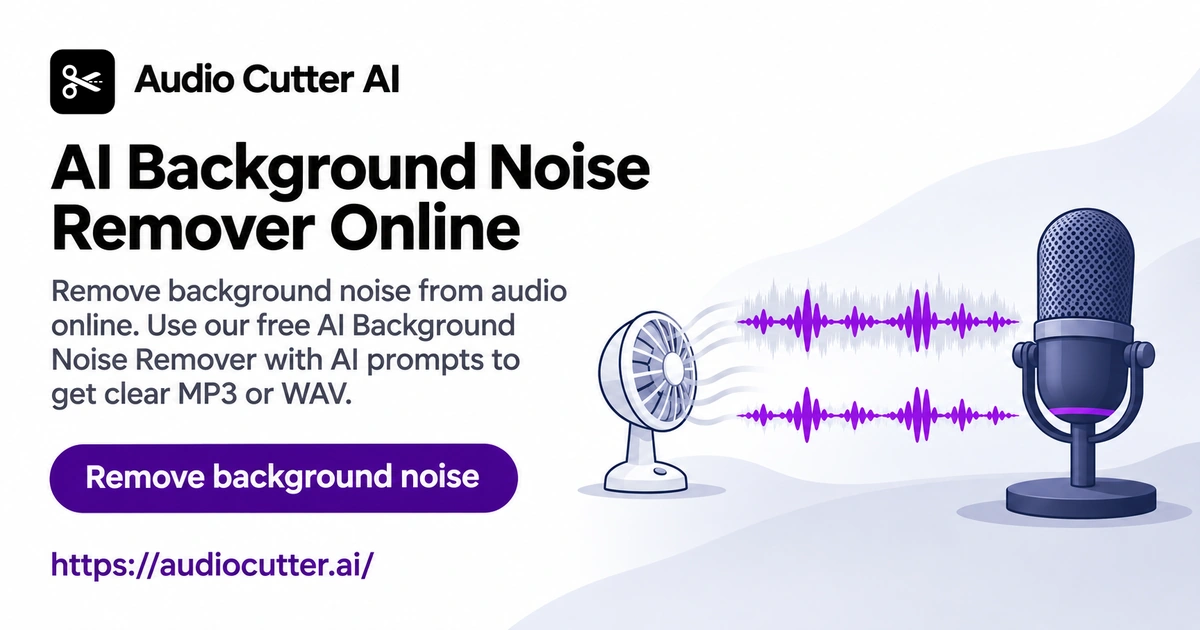
Bitten Sie das KI-Tool zur Entfernung von Hintergrundgeräuschen, das Lüftergeräusch hinter der Stimme zu dämpfen.
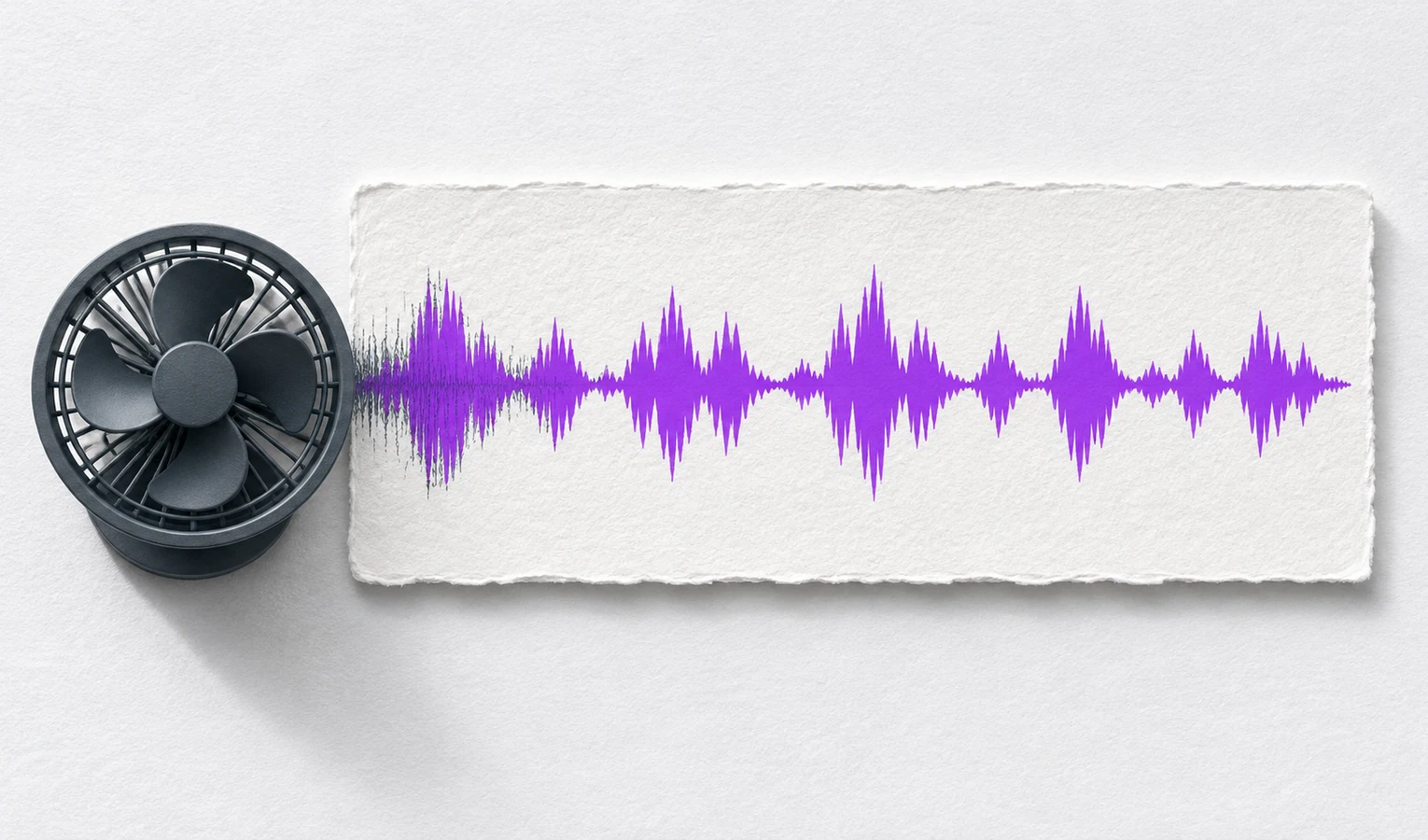
Hören Sie sich die bearbeitete Aufnahme an. Wenn Sie das Nebengespräch noch hören, schreiben Sie „Dämpfe die Stimmen im Hintergrund und lass die Musik drin.“
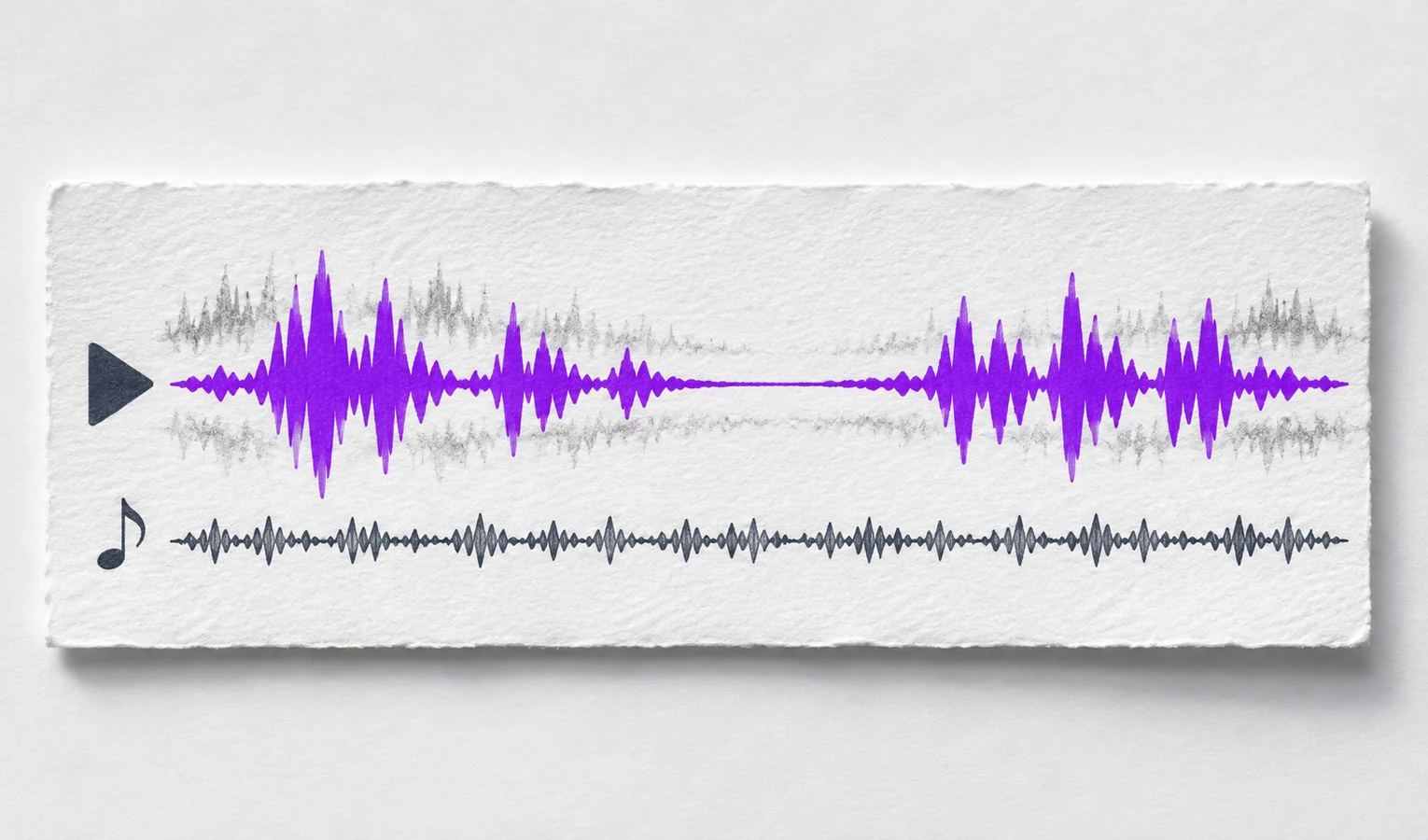
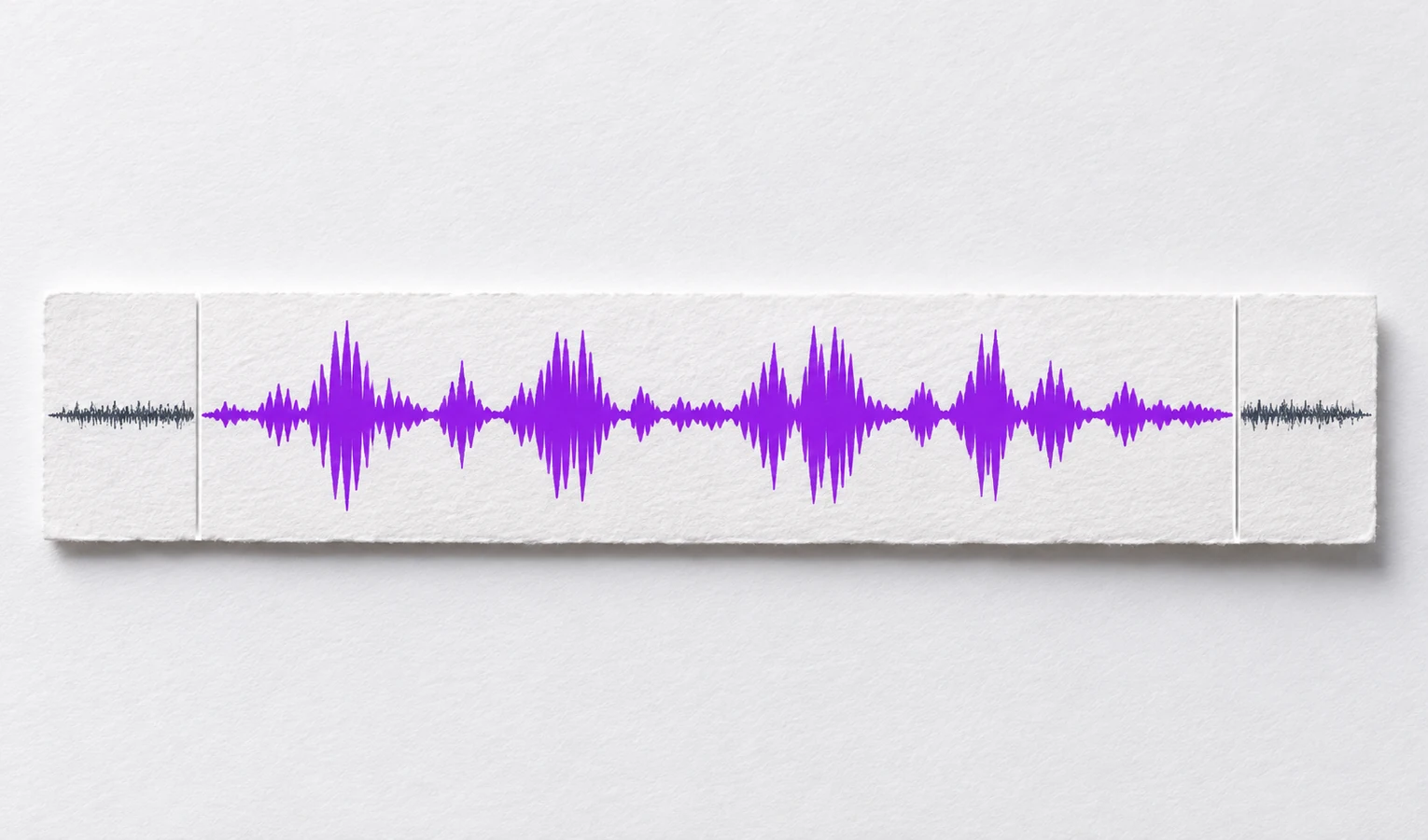
Geben Sie an, ob ein lauter Anfang oder Schluss wegfallen soll. Lassen Sie Hintergrundgeräusche in den Sprechpassagen dämpfen und prüfen Sie, ob jedes Wort verständlich bleibt.
10K+ Nutzer und 2,000+ Teams weltweit vertrauen uns
11.384Verarbeitete Audiodateien
9.611 Std.Entfernte Stille
36.324Erstellte Clips















Sprachmemos verständlicher machen
Beschreiben Sie dem KI-Tool zur Entfernung von Hintergrundgeräuschen das Lüftergeräusch in eigenen Worten. Hören Sie das Sprachmemo vor dem Teilen an.

Eine störende Passage bereinigen
Sagen Sie dem KI-Tool zur Entfernung von Hintergrundgeräuschen, welche Antwort von einem Nebengespräch übertönt wird. Prüfen Sie beim Anhören, ob alles verständlich bleibt.

Gespräche für die Veröffentlichung vorbereiten
Dämpfen Sie Brummen in Dialogen mit dem KI-Tool zur Entfernung von Hintergrundgeräuschen. Prüfen Sie den Ton, bevor Sie ihn in einem Podcast oder Video verwenden.

Proben und Vorträge aufbereiten
Reduzieren Sie Raumgeräusche in einer Probe oder bereiten Sie einen Ausschnitt für einen Vortrag vor.

Gesprochenes leichter nachhören
Bereinigen Sie eine Unterrichtsaufnahme oder ein Interview, bevor Sie Zitate oder Anleitungen nachhören.

Nora K.
Freie Autorin
In meiner Sprachnotiz war der Tischventilator deutlich zu hören. Das KI-Tool zur Entfernung von Hintergrundgeräuschen hat ihn so weit gedämpft, dass ich die Aufnahme verschicken konnte.

Evan M.
Podcast-Produzent
Unter dem Podcast-Intro lag ein leises Brummen. Ich habe nur die ersten Sekunden bearbeiten lassen und vor dem WAV-Export noch mal reingehört.

Maya R.
Videoproduzentin
Die Stelle mit dem Wind konnte ich direkt noch mal anhören. Das Ende meines ersten Satzes klang etwas undeutlich, also habe ich die Anfrage angepasst.

Leo T.
Reporter
Ich habe das KI-Tool zur Entfernung von Hintergrundgeräuschen für eine Antwort aus einem Café-Interview benutzt. Die Stimmen vom Nebentisch waren danach beim Anhören weniger störend.

Ava D.
Projektleiterin
Mein Team brauchte die Aufnahme der Probe als MP3. Nachdem ich die Raumgeräusche reduziert hatte, konnte ich auch die leise Stelle am Ende verstehen.

Sam L.
Nachhilfelehrer
In den Pausen meiner Unterrichtsaufnahme fiel das Mikrofonrauschen besonders auf. Die lange Pause nach der letzten Frage konnte ich gleich mit kürzen.
Das KI-Tool zur Entfernung von Hintergrundgeräuschen dämpft unerwünschte Geräusche in Aufnahmen anhand Ihrer Beschreibung.
Schreiben Sie zum Beispiel „Etwa in der Mitte der Aufnahme ist ein Störgeräusch. Entferne es bitte.“ Wenn Sie die genaue Stelle kennen, können Sie auch die Zeit angeben.
Beschreiben Sie in Ihren eigenen Worten, wie es klingen soll, etwa eine klarere Stimme bei weiterhin hörbarer Musik.
Ja. Hören Sie die Aufnahme im KI-Tool zur Entfernung von Hintergrundgeräuschen an und präzisieren Sie die Anweisung bei Bedarf.
Benennen Sie die Stimme oder Musik. Hören Sie die überlappenden Stellen an, da das Ergebnis von der Durchmischung abhängt.
Exportieren Sie die bearbeitete Aufnahme als MP3 oder WAV.